
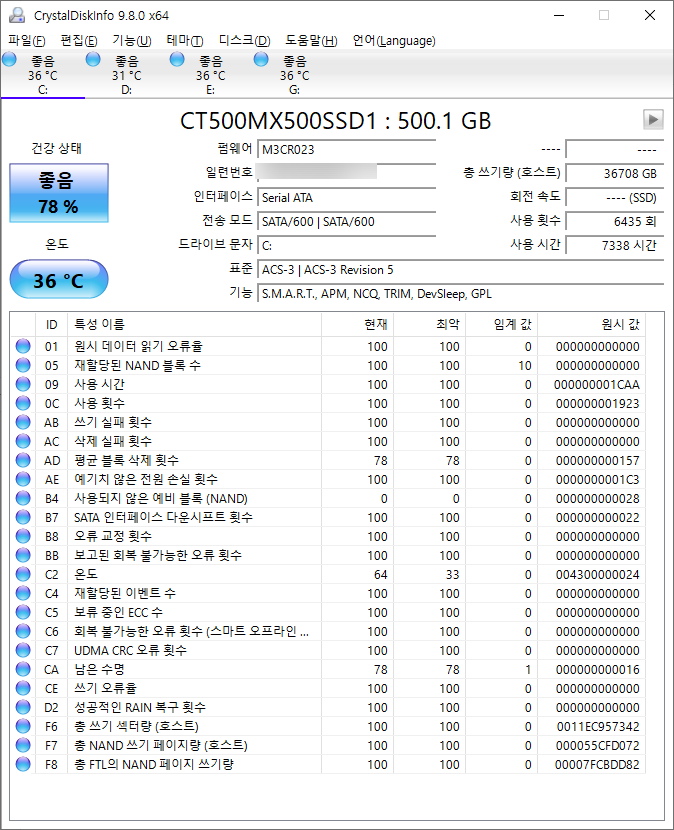
우선 파일 첨부. 첨부파일 CrystalDiskInfo9_8_0.zip 파일 다운로드 공식 배포처: Crystal Dew World https://crystalmark.info/en/software/crystaldiskinfo/ 압축 해제 후 자신의 운영체제 비트에 맞게 DiskInfo64.exe (또는 32비트인 경우 DiskInfo32.exe) 실행.
실행하면... 상단에 현재 PC에 장착된 모든 저장장치가 표시.
그냥 빨간색(나쁨) 없으면 크게 문제 없다고 생각하면 됨. 확인해야 할건 원시값인데, 처음 상태는 16진수라서 아래 이미지와 같이 기능 -> 고급기능 -> 원시값 -> 10[DEC] 로 바꿔주면.
이렇게 보기 편하게 바뀜. 잘 봐야할 것들은.
ID 05 (재할당된 섹터 수): 물리적 손상(배드섹터)이 발생, 예비 공간으로 데이터를 옮긴 횟수. 이 수치가 1 이상 올라가기 시작하면 상태가 안좋아지기 시작했다고 생각하면 됨..
ID C5 (보류 중인 섹터 수): 데이터를 ...